
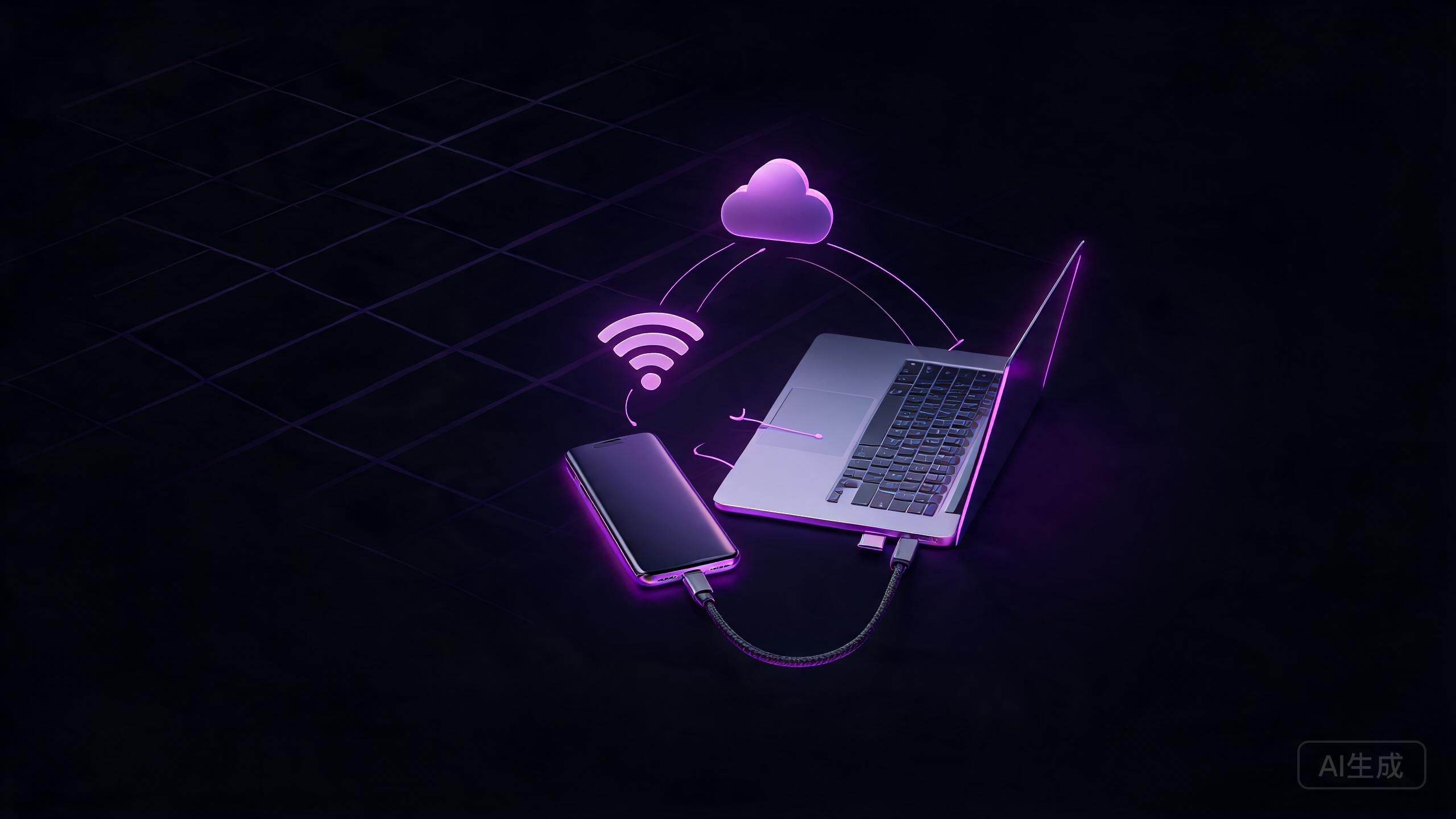
把手机接到电脑上,无非四根路径:数据线、局域网、USB 网络共享、云端。选错路径,后面再贵的软件也救不回来。
USB:延迟最低,数量受限于口和电
数据线直连是延迟最低的方式,也是精细操作(拖拽、长按、连续滑动)最稳的方式。代价有两个:
- USB 口数量。一台机器原生口通常 4–8 个,靠 HUB 扩展会共享带宽。
- 供电。多台手机同时充电,主板 USB 供电容易不够,表现为随机掉线、充电慢、甚至识别不到。
实践建议:10 台以内用带独立供电的工业 HUB;再多就分机器,或者把一部分设备改成无线。判断供电是否够,看掉线是否集中在“同时亮屏 + 高负载”时发生。
Wi-Fi:扩容最快,但需要处理重连
无线接入(局域网无线调试 / adb connect)把设备数量的天花板抬得很高,缺点是网络抖动会直接变成掉线。
稳定的实现不会只做“断了就立刻重连”,而是分阶段退避。诺程投屏的策略是:
- 重连间隔按 1.5 / 3 / 5 / 8 秒递增,之后固定 12 秒,最多尝试 20 次;
- 启动时先对历史地址做轻量探测,确认可达才进入完整重连;
- 插回数据线时不抢占当前无线会话;
- 一键连接修复会重启 ADB,并明确告知“原有投屏已恢复 n/m 台”。
验收方法:把路由器拔掉 30 秒再插回,看设备墙是逐台自动恢复,还是需要你手动一台台点。
OTG:为特殊网络环境准备的补位
OTG 在这里指通过 USB 网络共享 / USB 网卡让手机走电脑的网络。它解决的是“现场没有可用 Wi-Fi,但又不方便拉一堆数据线”的场景,比如临时搭建的展示区、机房调试。
这类接入的带宽通常不如网线,适合控制与轻量画面,不适合高帧率大屏操作。
云手机:不需要硬件,但要接受订阅制
云手机通过订阅地址接入:软件定期拉取设备清单,逐台建立网络 ADB 连接。接上之后,云手机在设备墙上的行为与真机一致——同样分组、同样能同步、同样能跑任务。
几个必须知道的点:
- 订阅检查是周期性的,诺程投屏默认每 10 秒检查一次,失败按 5 / 15 / 45 / 120 / 300 秒逐级退避;
- 你手动断开的云手机,在订阅刷新前不会被自动拉起,避免“刚关掉又被拉回来”;
- 云手机通常共享授权投屏额度,具体以服务商与授权配置为准;
- 连接地址在界面与日志里脱敏,订阅令牌不会转发给第三方。
关键不在选一种,而在混合后还是同一套身份
真实项目几乎都是混接:几台关键设备走 USB,其余走无线,再挂一组云手机。混接之后最容易出问题的是身份:
- 同一台手机从 USB 切到无线,是同一张卡片,还是两张?
- 端口变化后,原来的分组还在不在?
- 任务记录能不能延续?
诺程投屏以硬件标识作为设备身份,端口变化不换号,USB 与无线会话可以并存。这一点在设备数量上来之后,比任何单项参数都重要。
一张选择表
- 要最低延迟、最稳操作 → USB,配独立供电 HUB。
- 要几十台、布线困难 → Wi-Fi,接受退避重连,网络要单独规划。
- 现场没有可用 Wi-Fi → OTG / USB 网络共享。
- 不想买硬件、要快速扩容 → 云手机订阅。
- 真实项目 → 混合接入 + 统一设备身份。
具体参数与默认值可以看功能全景的设备接入章节,装一个未授权版本(可同时投屏 2 台)就能把这四种方式逐个试一遍。
常见问题
无线连接多台手机,对路由器有什么要求?
建议设备与电脑在同一网段,关闭 AP 隔离,优先 5GHz;单路由器带 30 台以上设备时,建议把手机分配到独立 AP 或独立频段,减少与办公流量争抢。
USB 和无线可以同时用吗?
可以。诺程投屏支持两种会话并存,插回数据线不会抢占当前无线会话,设备也保持同一编号。
云手机和真机能放在同一张设备墙里吗?
可以。云手机建立连接后行为与真机一致,可以同组、同步控制、跑同一个自动任务。
