
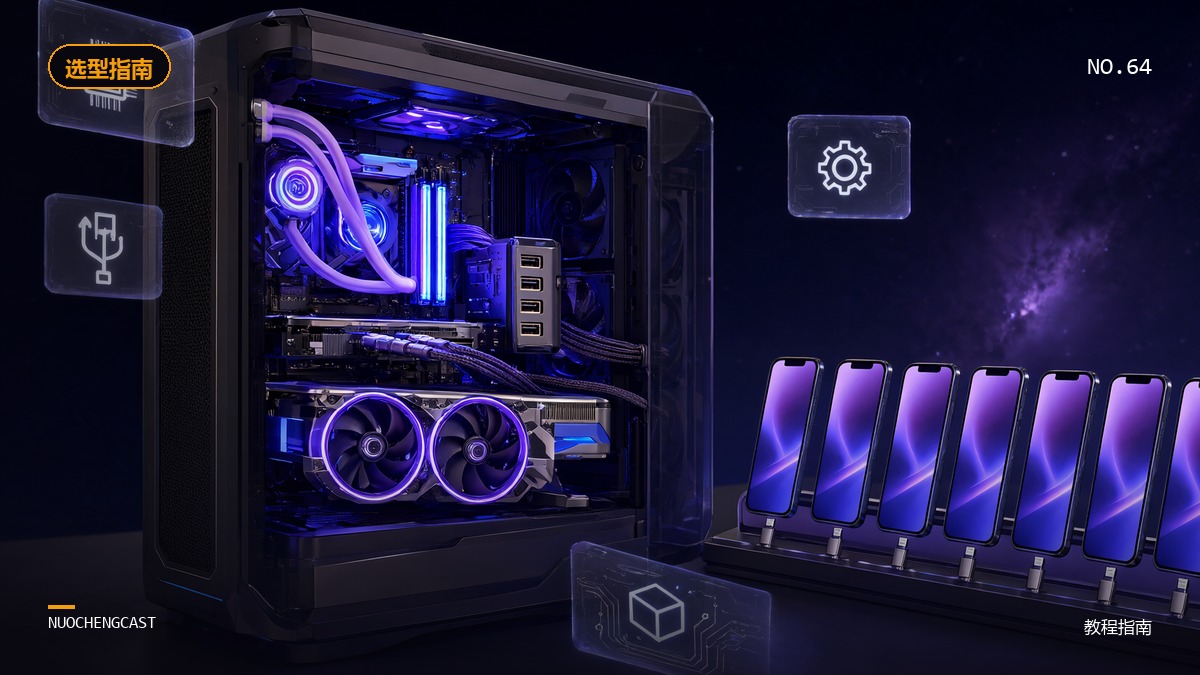
群控电脑配置最常见的误区,是把游戏主机的思路搬过来:显卡拉满、CPU 选最贵,结果接上 30 台手机后,先出问题的是 USB 掉线、内存吃满和画面卡顿。
配置优先级
- 第一优先:USB 控制器数量与供电,决定设备能不能稳定在线。
- 第二优先:内存,决定能同时开多少路画面和任务。
- 第三优先:CPU 核数,决定批量任务和编解码调度。
- 第四优先:显卡,硬件解码有帮助,但不是越多路越吃显卡。
先理解 USB 控制器,不是接口数
一台电脑的 USB 接口,背后可能只有一两个控制器。所有接口共享带宽,设备一多就会排队。主板原生接口不够时,加一张 PCIe USB 扩展卡,比买一个 20 口无源 Hub 更靠谱。
判断方法很简单:设备管理器里看“USB 主机控制器”的数量和型号;接满设备后,观察是否出现同一控制器下的设备集体掉线。如果是,优先换控制器,而不是换线。
按规模分档
| 规模 | CPU | 内存 | USB 方案 | 显卡 | 说明 |
|---|---|---|---|---|---|
| 10 台 | 6–8 核 | 16GB | 主板原生 + 带电源 Hub | 集显可 | 先保证供电,画质适中 |
| 30 台 | 8–12 核 | 32GB | PCIe USB 卡 + 2 个带电源 Hub | 集显或入门独显 | 分组分批投屏,控制单路码率 |
| 60 台 | 12–16 核 | 64GB | 2 张 USB 卡或双控制器分摊 | 入门独显 | 需要关注机箱散热与电源 |
| 100 台 | 16 核以上 | 64–128GB | 多控制器 + 独立供电 | 独显 | 建议先做压力测试,再上满 |
表中的数字是经验起点,不是硬性标准;不同机型、分辨率、帧率和任务类型会明显改变结果。
内存和显存,哪个先满
多路投屏时,每路画面都要占用解码和缓冲内存。设备越多、分辨率越高,内存增长越明显。显卡的硬件解码能降低 CPU 占用,但显存不是唯一瓶颈;如果内存不足,系统会频繁换页,表现是整机卡顿而不是单路卡顿。
一个实用的判断顺序:
- 先看任务管理器里的内存占用是否长期超过 80%;
- 再看 CPU 是否被某一核打满;
- 然后看 GPU 解码占用;
- 最后才考虑换显卡。
电源与散热
- 电源功率按“主机 + 所有手机充电”一起算,不要只算主机;
- 50 台以上建议给手机单独供电,不要全部从主机 USB 取电;
- 机箱风道要覆盖 USB 扩展卡,长时间运行后控制器过热也会掉线;
- 夏天给设备架留出散热空间,电池鼓包比软件崩溃更危险。
不要用“能开机”当验收
新电脑接满设备,连续跑 8 小时批量任务,观察掉线率和内存曲线。只跑十分钟,看不出供电和散热问题。
配置验收的三步
- 用目标规模的一半设备跑 2 小时,记录掉线次数和内存峰值。
- 加到目标规模,跑一次批量安装和一次断线重连。
- 连续运行 8 小时,第二天检查事件查看器里是否有 USB 或电源相关错误。
群控电脑配置只是第一步,Windows 电源和 USB 设置还会影响稳定性,见Windows 群控环境设置清单。产品支持的设备规模与接入方式,可以在诺程投屏产品介绍页查看。
常见问题
群控电脑一定要独立显卡吗?
不一定。10–30 台、画质适中的场景,集显的硬件解码通常够用;设备更多或分辨率更高时,独显能降低 CPU 占用,但优先解决 USB 控制器和内存。
USB Hub 和 PCIe USB 卡怎么选?
接口不够先用带电源 Hub,但多个大功率设备仍共享控制器带宽时,加 PCIe USB 卡更有效。两者不是互相替代,常常要一起用。
内存 32GB 能带多少台?
没有固定数字,取决于分辨率、帧率、是否同时开任务。32GB 适合 30 台左右的适中画质场景,建议用真实设备跑 8 小时再定。
