
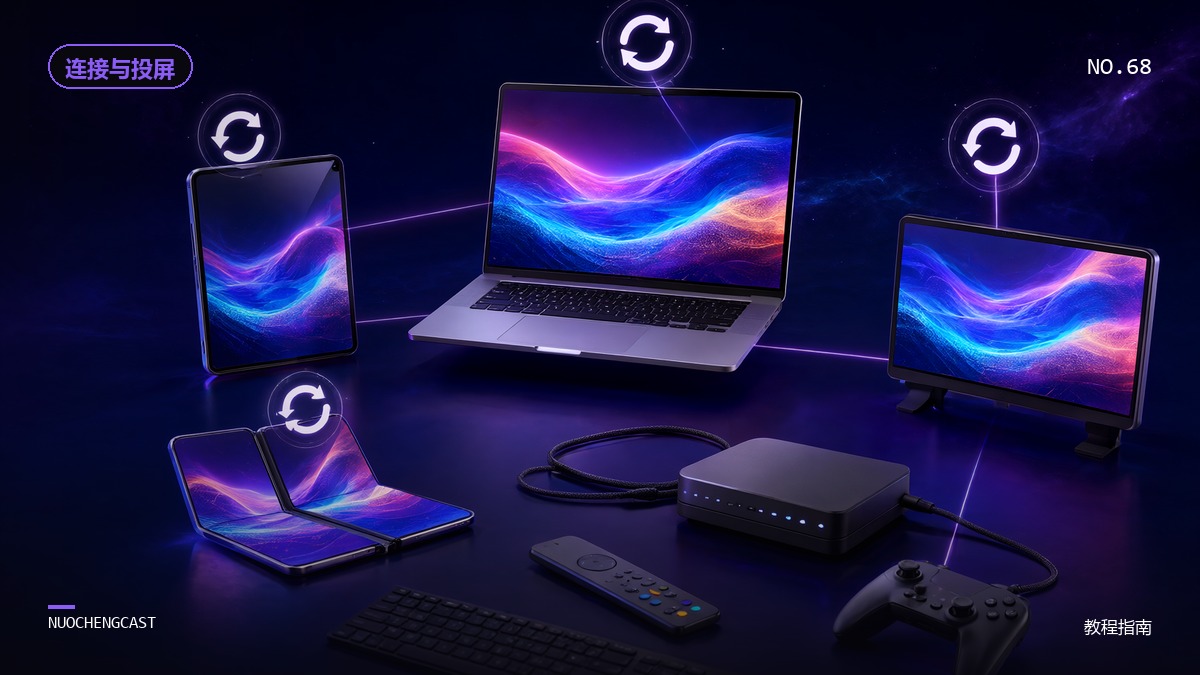
群控设备墙里混进平板、折叠屏或机顶盒后,平板群控最常见的问题不是“连不上”,而是画面比例奇怪、点击位置偏移、折叠屏一展开就重排。手机上的经验,不能直接套到所有安卓设备。
接入前先确认
- 设备是否支持 ADB 调试,机顶盒是否允许网络 ADB;
- 屏幕原生分辨率、DPI 和旋转方向;
- 输入方式:触摸、遥控器还是键鼠;
- 设备墙是否按统一比例显示,还是保留原生比例。
三类设备的差异
| 设备类型 | 常见连接 | 分辨率特点 | 输入方式 | 主要坑 |
|---|---|---|---|---|
| 平板 | USB / WiFi ADB | 2K 或 4K,横竖屏都可能 | 触摸、键鼠 | 比例与手机不同,点击坐标易偏 |
| 折叠屏 | USB / WiFi ADB | 展开/合拢分辨率变化 | 触摸 | 画面重排、窗口尺寸跳变 |
| 机顶盒 | 网络 ADB 为主 | 1080P/4K,固定横屏 | 遥控器、键鼠 | USB 调试入口隐蔽,重启后端口变化 |
第一类坑:分辨率与比例
手机大多是 20:9 的竖屏,平板接近 4:3 或 16:10,机顶盒是 16:9 横屏。设备墙如果强制统一比例,画面会被拉伸或加黑边;如果保留原生比例,卡片尺寸又会参差不齐。
处理原则:
- 先决定“统一画布”还是“原生比例”;
- 批量任务用统一画布,观看和演示用原生比例;
- 录制脚本前固定分辨率,不要中途改;
- 折叠屏展开后重新校准一次坐标。
第二类坑:折叠屏的状态变化
折叠屏合拢是手机比例,展开接近平板。设备墙会收到一次分辨率变化,窗口重排,原本录制的点击坐标可能失效。
建议:
- 折叠屏单独分组,不和其他手机混排;
- 任务期间保持展开或合拢状态不变;
- 脚本里避免使用绝对坐标,优先按文字或控件定位;
- 每次形态切换后,先跑一遍单台验证。
第三类坑:机顶盒的输入
机顶盒通常没有触摸屏,操作依赖遥控器方向键和确认键。用鼠标点击画面,不一定能映射成遥控器事件;部分应用还需要在特定界面才能响应。
可行的做法:
- 确认机顶盒已开启网络 ADB,并固定 IP;
- 用方向键、确认键、返回键完成导航,不依赖坐标点击;
- 批量任务只做“启动应用、播放、截图”这类稳定动作;
- 重启后检查 ADB 端口是否变化。
先统一“观看”和“操作”两套模式
观看时保留原生比例,操作时切到统一画布。两套模式分开,比强行让所有设备长成一样更稳。
接入顺序
- 单独接一台平板,记录原生分辨率和 DPI。
- 测试横竖屏切换,观察设备墙是否重排。
- 接一台折叠屏,分别测试展开和合拢状态。
- 给机顶盒固定 IP,确认网络 ADB 可重连。
- 把非手机设备单独分组,设置不同的画布规则。
- 跑一次批量启动应用和截图,确认坐标与按键都正确。
平板群控和多分辨率下的画质设置,可以对照投屏画面模糊;设备墙布局见手机群控可视化。接入能力与试用入口在诺程投屏产品介绍页。
常见问题
机顶盒没有 USB 调试口怎么接群控?
优先使用网络 ADB:在开发者选项里开启 ADB 调试,确认设备与电脑同网段,用 `adb connect IP:端口` 连接。不同厂商的入口和端口可能不同。
折叠屏展开后点击位置偏移怎么办?
展开会改变分辨率,旧坐标会失效。把折叠屏单独分组,任务期间保持同一形态,并尽量使用文字或控件定位而不是绝对坐标。
平板能和手机放在同一个设备墙吗?
可以,但建议保留原生比例或单独分组。强制统一比例会拉伸画面,批量点击的坐标也更容易偏。
