
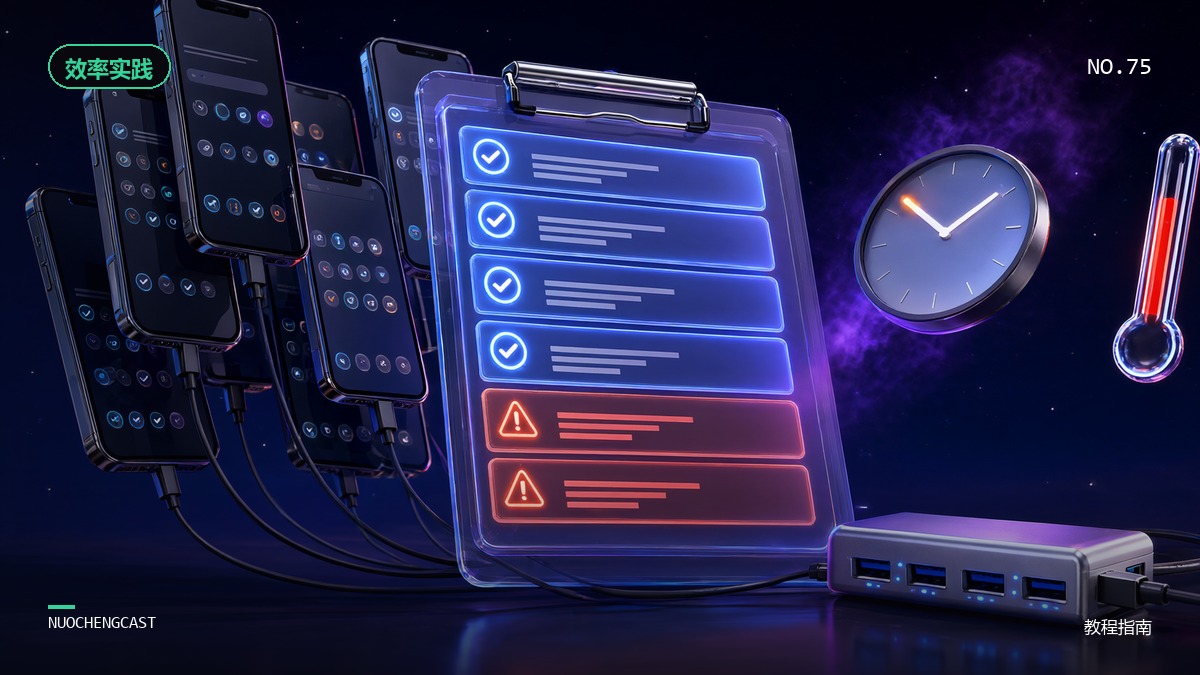
群控巡检的价值在于:群控出问题,很少是毫无征兆的。前一天可能已经有一台反复离线、某个 USB 口发热、某台设备电量异常。巡检的价值,是在小异常变成整组故障之前把它找出来。
巡检按四层走
- 物理层:供电、线材、接口、温度;
- 连接层:ADB 状态、无线信号、重连次数;
- 应用层:版本、登录状态、权限;
- 任务层:队列、失败率、执行时长。
一张可执行的巡检表
| 层级 | 检查项 | 通过标准 | 异常动作 |
|---|---|---|---|
| 物理 | 电源与线材 | 无松动、无异常发热 | 换线换口,记录位置 |
| 物理 | 设备温度 | 不烫手,风扇正常 | 降负载、清灰、调整间距 |
| 连接 | 在线数量 | 与清单一致 | 逐台重连,标记离线 |
| 连接 | 无线信号 | 稳定,无频繁重连 | 检查信道与干扰 |
| 应用 | 版本一致 | 与版本矩阵一致 | 补装或回滚 |
| 应用 | 登录状态 | 关键账号在线 | 重新登录并记录 |
| 任务 | 队列积压 | 无长时间等待 | 查依赖与失败任务 |
| 任务 | 失败率 | 在设定阈值内 | 抽样看日志与截图 |
阈值要写具体数字,例如“失败率低于 2%”“连续离线不超过 5 分钟”。没有阈值的巡检,最后都会变成“看起来还行”。
十分钟怎么分配
- 第 1 分钟:看设备墙总数与在线数,确认与清单一致。
- 第 2 到 3 分钟:扫一遍离线、黑屏、花屏设备,逐台重连。
- 第 4 到 5 分钟:检查电源、线材、接口温度,重点看昨天出过问题的位置。
- 第 6 到 7 分钟:核对应用版本与登录状态。
- 第 8 到 9 分钟:查看任务队列、失败率与最长执行时间。
- 第 10 分钟:把异常写进巡检记录,指定处理人和复查时间。
记录比检查更重要
巡检表如果只打勾,不出两周就会流于形式。建议至少记录三类信息:
- 异常出现的设备编号和时间:用于判断是单台问题还是批次问题;
- 处理动作:换线、重启、重装、换机,写清楚;
- 复查结果:处理后是否恢复,多久恢复。
积累两周后,就能看出规律:某个 USB 集线器总掉线、某个型号在高温下容易离线、某个版本失败率偏高。这些规律比单次处理更有价值。
把重复检查交给工具
在线数量、版本号、任务失败率这类可量化项,可以定时采集并生成日报。人工巡检留给需要判断的部分:画面是否异常、设备是否发热、线材是否松动。
别在任务高峰期做重启
巡检发现异常时,先确认该设备是否在跑任务。直接重启可能中断正在执行的动作,造成数据不一致。把重启安排到任务空档,或先摘出该设备再处理。
异常怎么升级处理
不是所有异常都要当场解决。建议分三级:
- 单台异常:换线、重连、重启,10 分钟内处理;
- 同组多台异常:暂停该组新任务,检查共同依赖,如集线器、交换机、版本;
- 整组离线:先查供电与网络,再查电脑与软件,避免逐台折腾。
群控巡检发现异常后的排查顺序和常见故障点,可以对照群控日常诊断与USB 供电与线材问题。需要在一屏内查看全部设备状态,见诺程投屏产品页的设备墙说明。
常见问题
巡检每天要做几次?
稳定期每天一次、每次十分钟足够;新设备上架、版本更新、任务高峰期,增加到早晚各一次。
巡检表需要记录哪些内容?
至少记录异常设备编号、出现时间、处理动作和复查结果。只打勾的巡检表无法积累规律。
离线设备重启后仍连不上怎么办?
依次检查线材与接口、USB 调试授权、驱动与端口占用。多台同时出现时,优先检查集线器、供电和电脑侧。
