
定时任务是“每隔多久做一次”,通知监听是“发生了才做”。后者更省资源,也更贴近业务真实节奏。
原理:读取通知栏,按规则判断
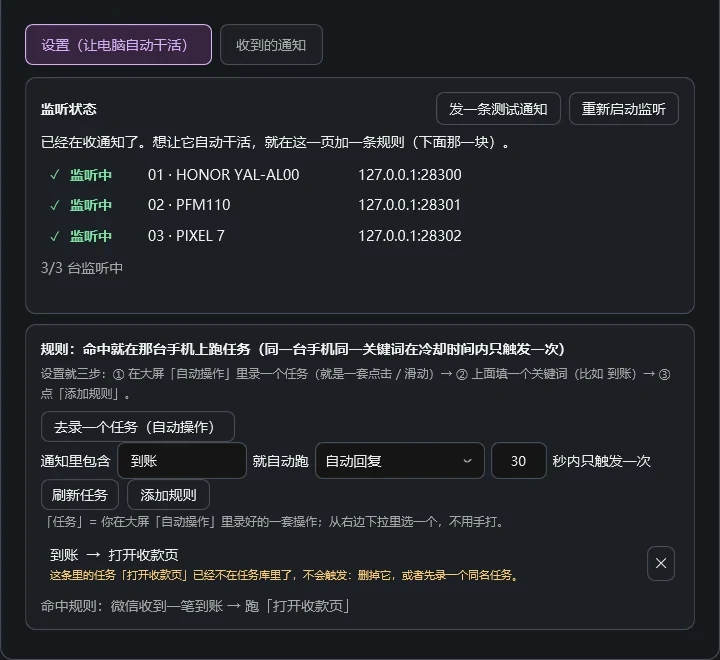
软件持续读取被监听手机的通知栏内容,按你配置的关键词规则判断;命中后,在收到通知的那台手机上运行指定任务。
诺程投屏的实现要点:
- 关键词会匹配通知的标题、正文与应用名;
- 规则支持同一台手机、同一关键词的冷却时间,避免同一条通知反复触发;
- 监听范围可以是单台,也可以整组;
- 轮询周期在界面上以“每 N 秒读一次”的形式给出;
- 新增设备时可以把“组内还没监听的加进来”。
权限:需要通知使用权
读取通知栏不是 ADB 默认能力,需要用户在系统设置里授予“通知使用权”。这是安卓的标准机制,不是软件的特殊要求。
常见问题:
- 授权后仍需重启被监听应用才生效;
- 国产 ROM 的省电策略会杀掉监听进程,需要加白名单;
- 部分系统会在锁屏后限制通知读取。
规则怎么设计才不误触发
- 关键词要具体:用“审核通过”“到账金额”这类组合词,不要用“成功”这种泛词;
- 限定应用:只监听业务相关应用,别把系统通知全放进来;
- 设置冷却:同一关键词 5–10 分钟内不重复触发;
- 先测再加:用“发一条测试通知”验证从手机通知到软件识别的整条通道。
触发后做什么
通知只是触发器,真正执行的是已有的自动操作任务。典型组合:
- 收到“审核通过” → 回放到对应设备执行发布流程;
- 收到“订单提醒” → 打开应用核对状态并截图;
- 收到“登录失效” → 执行重新登录流程(需要人工确认的场景除外)。
因为复用已有任务,不需要写脚本,也不需要额外开发。
什么时候不适合用通知监听
- 通知内容不含可判断的关键词(比如只有“您有一条新消息”);
- 业务要求秒级响应(轮询周期决定了延迟下限);
- 通知本身不稳定、会被系统折叠。
这些场景更适合定时任务或人工处理。
停止监听要说清
随时可以停止监听;停止后不再读取通知栏内容。这一点在多人共用设备时很重要——不是“关掉窗口就等于停”,而是明确的开关状态。
相关能力见功能全景的通知监听章节。
常见问题
通知监听需要 Root 吗?
不需要。需要在系统设置里授予“通知使用权”,这是安卓的标准授权。
一条通知会重复触发任务吗?
可以设置同一台手机、同一关键词的冷却时间,避免同一条通知反复触发。
能监听多台手机吗?
可以。监听范围支持单台或整组,新增设备还能把组内未监听的设备加进来。
